ControlnetのFaceIDで顔の一貫性を実現!使い方とコツを徹底解説
Controlnet's FaceID makes consistent facial features a reality! Thorough Explanation of Usage and Tips

このアイドルの写真、メッチャかわいいんだけど、もっとファンタジーな感じにできないかにゃ?
うん、ControlnetのFaceIDなら、顔の特徴をそのままに世界観をガラッと変えられるにゃ!

でも、設定とか難しそう...
大丈夫にゃ、LoRAの設定で細かいところまでコントロールできるし、手順に従えば簡単にゃ!
じゃあ、私の好きなキャラを、異世界の勇者っぽくできるの?
もちろんにゃ!背景も服装も、好きに変えられるから、自分だけのオリジナル画像が作れるにゃ!
この機能を利用するにはControlNetが必要にゃ。ここを読んでる人はすでに入ってると思うのでバージョンアップとそれに付随する設定が必要にゃ。
設定については以下で解説してるにゃ。

IP-Adapter-FaceIDの導入
IP-Adapter-FaceIDは、Stable Diffusion WebUIの拡張機能であり、同じ顔の人物を生成する強力な機能です。
How-To Guides
Step 1: Controlnetの設定
今回はこの美女画像を対象にします。
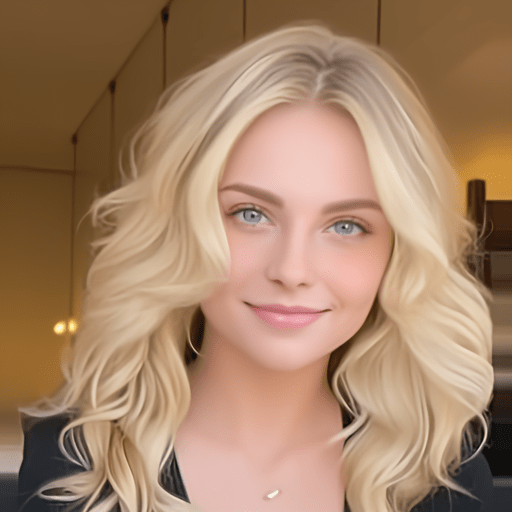
ControlNetを開き対象とする画像をセットします。
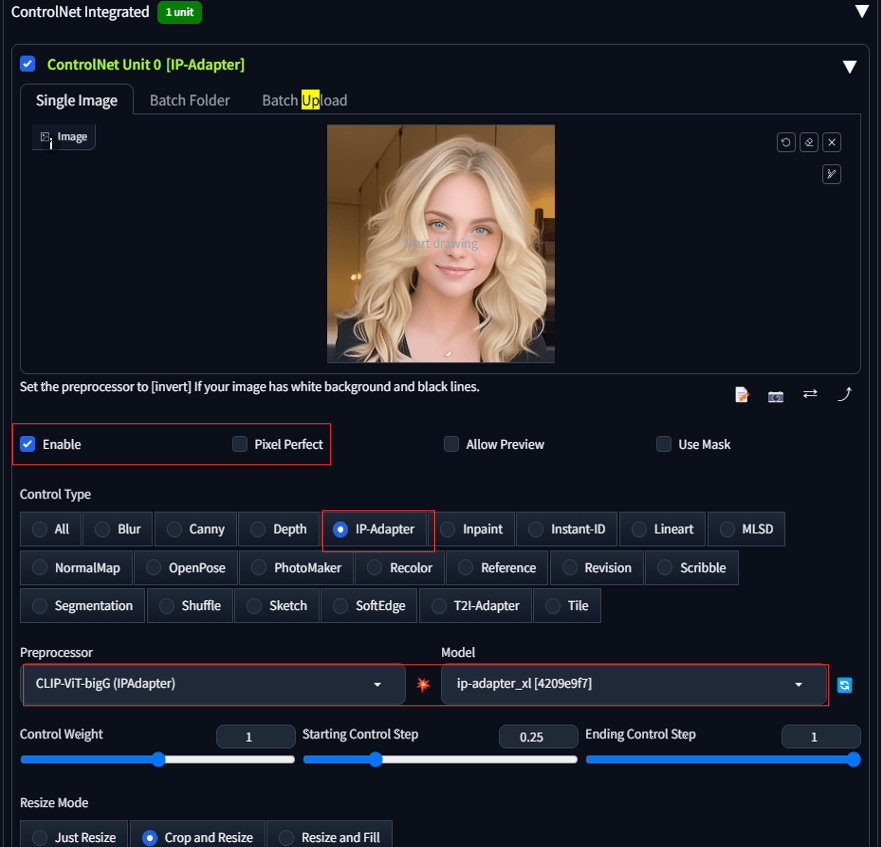
続いて画像の赤枠上からEnableとPixel Perfectにチェックを入れます。
次にIP-Adapterをクリックします。
次にPreprocessorですが、「Insightface+CLIP-H」「CLIP-ViT-bigG」「CLIP-ViT-H」が選べますがそれぞれ試して一番似てるものを選べばよいです。
Modelは先ほどダウンロードして設定したip-adapter_xlを設定します。(SDXLの場合)
Step 2: プロンプトの設定
txt2imgにプロンプトを設定します。
顔の特徴や髪の特徴などはTaggerを使って単語を抜き出して設定するとより似せることができます。
その他の背景など好きな設定が完了したら最後にダウンロードしたLoRAを設定します。
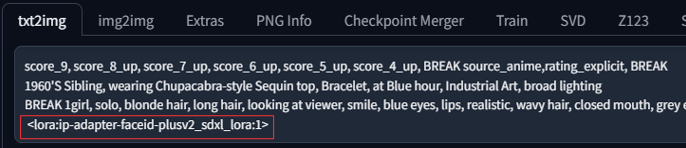
Step 3: 画像の生成
その他、ネガティブプロンプトや画像サイズの設定などがすんだらいよいよ画像生成です。Generate!
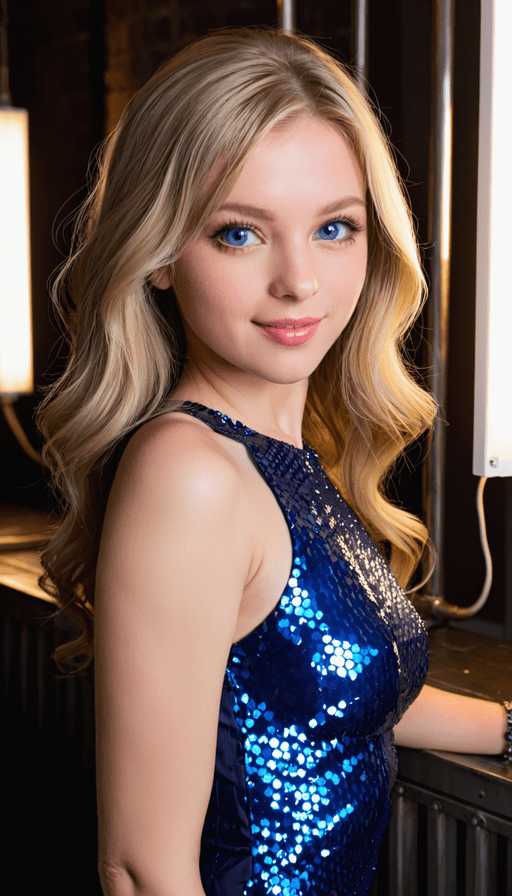
完成です。
プロンプトをもうちょっと煮詰めてみたり、ベースとなるcheckpointなどを変えるともっと似せることが出来そうな気がします。
別の実写系モデルを使った場合。

元画像と比べた時の違いとして唇の形がなぜか近くなりません。
微妙な部分はSDXLのモデルの性能の問題かも。
ねえねえ、私たちもこのFaceIDでアイドルになれるかな?
わくわくするにゃ!様々な表情を試して、一番キュートな私を見つけるのにゃ!


夢は大きくにゃ!LoRAで顔の特徴を整えて、ステージに立つ準備をするのにゃ!
FaceIDならいろんなポーズや表情で、いつでも完璧なショットが撮れるにゃ!
[PR]