ControllnetのFaceID導入方法!簡単に顔認証を設定する方法を解説
How to install Controllnet FaceID! Explains how to set up face authentication easily.

ControllnetのFaceIDはね、顔認識を使って同一人物の異なる画像を簡単に生成する機能なのにゃ。
こんなに便利な機能、早速使ってみるにゃ!
他の機能と比べて、どうしてこれが優れているのにゃ?
簡単に説明してほしいにゃ。

もちろんだにゃ!ControllnetのFaceIDは、同一人物でも異なる表情やポーズで一貫性を保ちつつ高品質な画像を生成できるにゃ。
導入が簡単で、さまざまなプロジェクトに役立つ優れたツールなんだにゃ。
だから、是非この機会に試してほしいにゃ!
では、導入方法を説明するにゃ。
FaceID導入ガイド
Step 1: insightfaceのインストール
※このサイトを参考にRoopを導入してるかたはinsightfaceは導入済です。
windowsのコマンドプロンプトを起動します。
Windowsの検索まどに「cmd」と入力すると、その結果としてコマンドプロンプトが表示されるのでそれをクリックします。
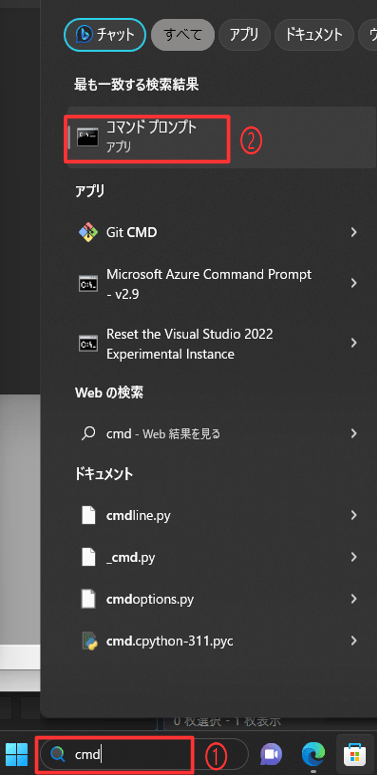
コマンドプロンプトを開いたら次のコマンドを入力します。
pip install insightface==0.7.3
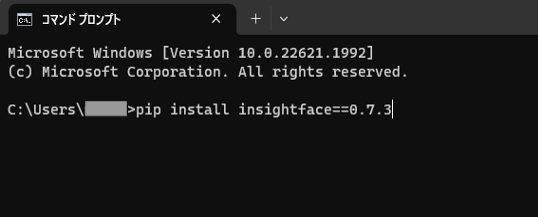
インストールが始まります。次のような結果が表示されコマンド入力状態にもどったら完了です。
閉じてOKです。

※ここからは手動でうまく入れることが出来なかった方向けです。インストールができた場合はStep4に進んでください。
手動のインストールがエラーでうまくインストールできない時は別の拡張機能であるReactorをインストールすることでも代用できます。
「Extensions」→「Install from URL」を開き、
次に、以下のアドレスをコピーして「URL for extension's git repository」にペーストしてください。
github.comhttps://github.com/Gourieff/sd-webui-reactor
貼り付けたら「Install」ボタンをクリックします。
Restartするようメッセージが表示されたら再起動します。
Step 2: installedタブ
「installed」のタブに移動し、「Apply and restart UI」のボタンをクリック。
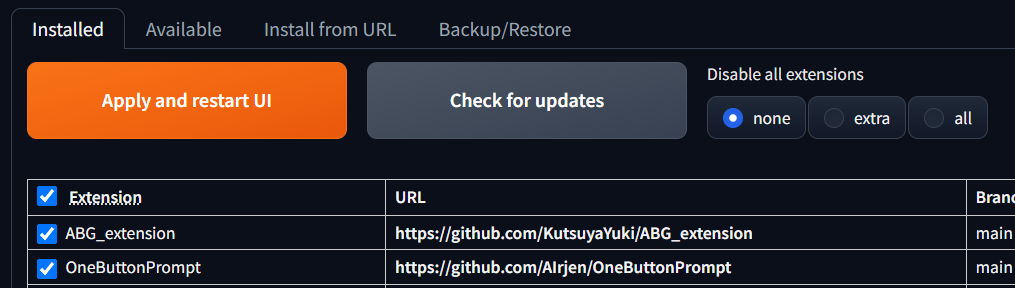
Step 3: 導入完了の確認
「Extensions」タブの一覧に、インストールしたReactorが表示されれば導入完了です。

Step 4: モデルとLoRAの取得
以下のHugging Faceからモデルをダウンロードします。
Hugging Facehttps://huggingface.co/lllyasviel/sd_control_collection/tree/main
ip-adapter_sd15_plus.pth
ip-adapter_xl.pth
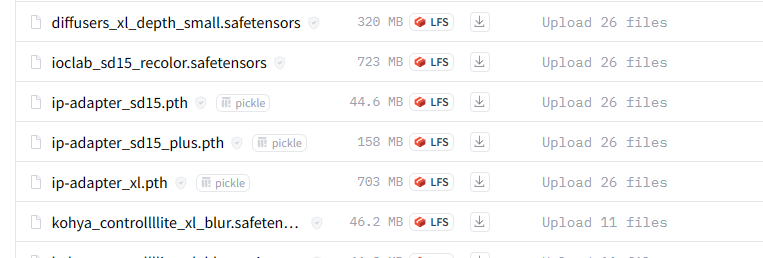
続いて別のHugging FaceからモデルとLoRAをダウンロードします。
Hugging Face
ip-adapter-faceid-plusv2_sd15.bin
ip-adapter-faceid-plusv2_sd15_lora.safetensors
ip-adapter-faceid-plusv2_sdxl.bin
ip-adapter-faceid-plusv2_sdxl_lora.safetensors
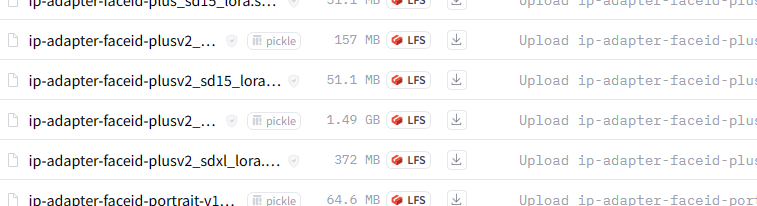
ダウンロードが完了したらそれぞれControlNetフォルダとLoRAフォルダに配置します。
\sd.webui\webui\models\ControlNet
\sd.webui\webui\models\Lora
環境によってフォルダ位置の違いは多少ありますがそれぞれmodelsの下にあります。
ここまでで準備完了です。
[PR]